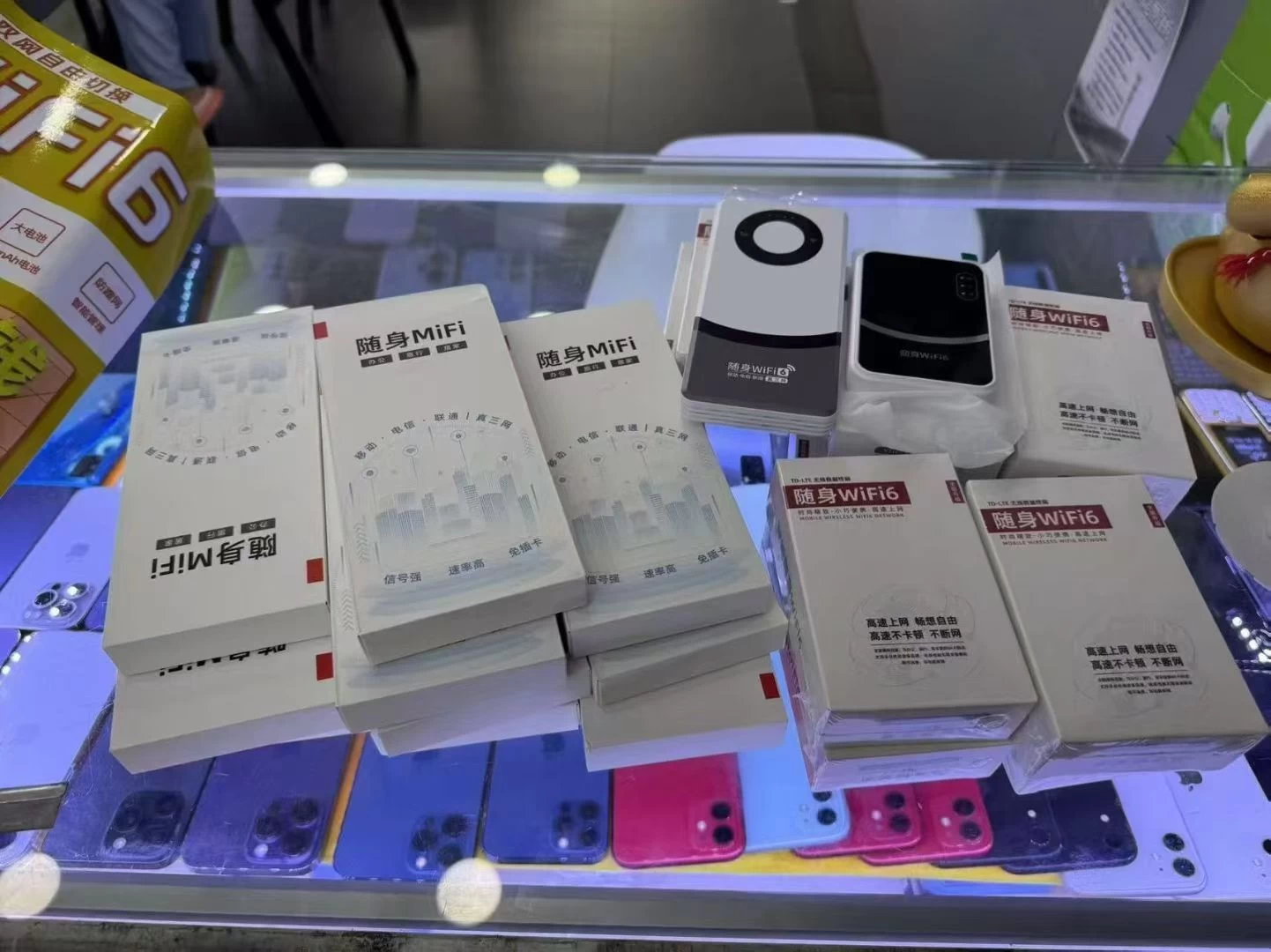
随着现代科技的发展,网络已经成为了我们日常生活的一部分。而在家庭、办公室以及旅行中,稳定且便捷的网络连接成了我们不可或缺的需求。虽然智能手机和笔记本电脑通常自带WiFi功能,但对于很多台式电脑用户来说,如果家里没有固定的无线网络,他们往往会感到不便。而随身WiFi,作为一种便捷的移动网络设备,成为了解决这一问题的最佳选择。
随身WiFi的优势与使用场景
随身WiFi,也被称为口袋WiFi、移动WiFi等,主要是通过4G或5G网络提供无线信号,支持多个设备同时连接互联网。无论你是在家中、公司,还是旅行途中,只要随身携带这个小小的设备,就能随时随地享受稳定、快速的互联网服务。其便捷性不言而喻,尤其是在网络信号不稳定或没有宽带接入的环境下,随身WiFi都能发挥其独特的作用。
对于台式电脑用户而言,很多人可能并不清楚如何将随身WiFi与台式电脑连接,今天我们将带你一步步实现这一目标。
如何将随身WiFi连接到台式电脑
要将随身WiFi与台式电脑连接,我们需要通过以下几个简单步骤来完成。
第一步:启动随身WiFi设备
确保随身WiFi设备已经充满电或连接至电源。打开随身WiFi设备,通常设备会通过指示灯的方式显示其当前的工作状态。如果是首次使用,设备可能需要一定的时间来获取网络信号。大多数随身WiFi会有一个默认的WiFi名称(SSID)和密码,通常可以在设备底部的标签上找到。记下这些信息,它们将在连接过程中用到。
第二步:打开台式电脑的WiFi功能
台式电脑通常配备有WiFi适配器,但如果你的台式电脑是比较老款的机型,可能需要额外购买一个USBWiFi适配器。打开电脑,确保电脑的WiFi功能已经开启。可以通过点击电脑右下角的网络图标来查看是否已经打开WiFi。若WiFi未开启,点击开启WiFi并确保无线网络适配器正常工作。
第三步:搜索并连接到随身WiFi
在台式电脑的WiFi设置界面,你将看到可用的无线网络列表。此时,查找随身WiFi设备的网络名称(即SSID),并点击选择它。你会被要求输入设备底部标签上的密码,输入后点击“连接”按钮。如果密码正确,电脑将会自动连接到随身WiFi设备,连接成功后,你将能够访问互联网。
第四步:确认连接状态
连接成功后,台式电脑的网络图标会显示为已连接状态。此时,你可以打开浏览器或其他需要联网的应用程序来测试网络是否畅通。如果网络出现延迟或无法连接的情况,检查WiFi信号是否稳定,或者重新启动随身WiFi设备和电脑。
至此,你已经成功将随身WiFi与台式电脑连接,享受稳定快速的无线网络服务。
如何优化随身WiFi的使用体验
虽然随身WiFi的连接过程简单易懂,但为了更好地体验随身WiFi提供的网络服务,以下几点优化建议可以帮助你提升网络连接的稳定性和速度。
1.选择合适的位置放置随身WiFi设备
随身WiFi的信号质量与其所在位置密切相关。如果你将其放置在信号遮挡物过多的地方(如金属墙壁、地下室等),可能会影响其信号覆盖范围,导致信号弱或网络不稳定。因此,建议将随身WiFi设备放置在开阔、空旷的地方,避免被其他物体遮挡,这样可以最大化其信号覆盖范围。
2.了解设备支持的网络制式
现在市场上的随身WiFi设备支持不同的网络制式,如4G、5G等。不同的制式对于上网速度和稳定性有着不同的影响。在选择随身WiFi设备时,建议根据你的实际需求来选择合适的网络制式。例如,5G网络的速度和稳定性远优于4G,适合需要高带宽的应用场景,比如视频会议、在线游戏等。而对于日常上网浏览和社交应用,4G网络就足够使用。
3.定期检查设备电量和网络信号
随身WiFi设备的电量和网络信号都会影响其性能。在长时间使用后,设备电量可能会下降,导致无法稳定连接互联网。因此,确保设备保持足够的电量,并定期检查其网络信号质量,保证上网体验流畅。
4.遇到连接问题时的排查方法
如果在连接随身WiFi时遇到问题,可以尝试以下几种排查方法:
重启设备:关闭随身WiFi设备,等待几秒钟后重新启动,这样有时能解决信号连接不稳定的情况。
检查密码是否正确:确保你输入的WiFi密码与设备底部标签上的一致。
查看WiFi网络信号强度:如果信号较弱,可以考虑调整设备位置,或将台式电脑靠近随身WiFi设备。
通过以上简单的排查方法,通常能够解决连接过程中出现的小问题。
总结
将随身WiFi与台式电脑连接,不仅是一个简单的过程,更为你的工作和娱乐带来了更多的便捷。无论是在家中、办公室,还是出差旅行,随身WiFi都能帮助你实现随时随地的高速上网。通过优化设备的使用方式,选择合适的设备位置和网络制式,你能够享受到更加稳定、快速的网络体验。只需几个简单的步骤,你就能轻松实现台式电脑与随身WiFi的完美连接,让你的上网生活更加便捷与畅快。