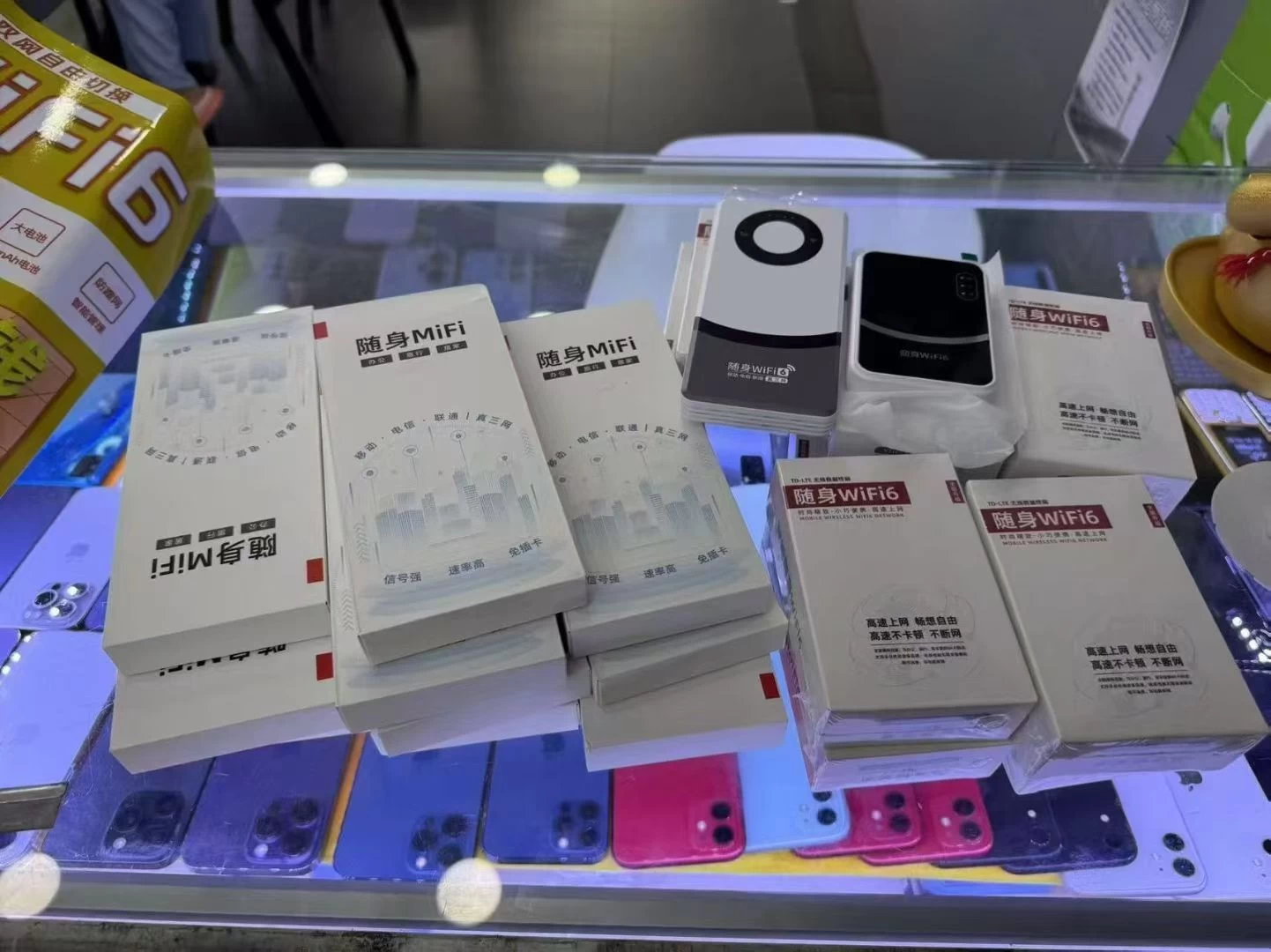
在我们日常生活中,WiFi已成为我们不可或缺的工具,无论是在家中、办公室,还是在咖啡厅、商场,WiFi的覆盖已经无处不在。但是,有时候由于路由器信号较弱或者需要临时为多个设备提供网络连接,随身WiFi就成了一个非常好的选择。随身WiFi怎么连接路由器呢?这是很多人第一次使用随身WiFi时可能会遇到的问题。今天我们就来详细讲解如何将随身WiFi与路由器连接,帮助你实现便捷的无线网络体验。
什么是随身WiFi?
随身WiFi,顾名思义,就是一款便于携带的小型WiFi设备,它能够通过无线网络信号将网络共享给其他设备。随身WiFi通常具备轻便、易携带、快速连接等特点。你只需将其插入到电源插座上,连接好网络,就可以轻松享受到高速的互联网连接。无论是在旅途中,还是在一些没有WiFi覆盖的地方,随身WiFi都能提供稳定的无线信号,是现代人必备的网络工具。
随身WiFi连接路由器的基本步骤
对于大多数用户来说,随身WiFi的连接过程相对简单,只需按照以下步骤操作,就能快速建立网络连接。
准备工作:
确保你的随身WiFi设备已经准备好,并且已经插上电源。一般来说,随身WiFi的正面会有一块LED指示灯,当设备开机后,指示灯会亮起,表明设备已经正常启动。
连接路由器:
随身WiFi的核心功能之一就是可以连接到家里的路由器,借此扩展无线网络信号。你需要将随身WiFi插入到家庭路由器的LAN端口(局域网端口),而不是WAN端口(广域网端口)。LAN端口通常用于连接本地设备,如计算机、打印机等,而WAN端口则用于连接网络服务提供商的宽带接口。
配置随身WiFi设备:
一些随身WiFi设备在插入电源后,会自动启动并开始扫描周围的WiFi信号。如果你的设备带有显示屏,可能会自动显示可用网络的名称(SSID)。此时,你需要选择并连接到你家中路由器的WiFi信号。大部分设备支持WPS(Wi-FiProtectedSetup)一键连接功能,你只需在路由器和随身WiFi上按下WPS按钮,设备即可自动完成连接。
输入WiFi密码:
如果设备没有WPS功能,你可以手动输入路由器的WiFi密码来进行连接。输入正确的密码后,随身WiFi会与路由器成功建立连接,网络就可以开始使用了。
检查连接状态:
成功连接后,你可以通过随身WiFi的状态指示灯确认网络连接是否稳定。一般来说,设备上的指示灯会由闪烁变为常亮,表明网络连接正常。如果遇到连接不稳定的情况,可以尝试重新启动设备或者检查路由器的设置。
常见问题及解决办法
虽然随身WiFi的设置过程比较简单,但有时候在连接时也会遇到一些常见的问题,下面列出了一些常见问题及解决办法,供你参考:
随身WiFi无法连接到路由器:
如果随身WiFi设备无法连接到路由器,可能是由于信号干扰、密码错误或者设备故障等原因。你可以先检查路由器是否正常工作,尝试重启路由器;然后确认输入的WiFi密码是否正确,最后确保设备与路由器距离不太远,避免信号太弱导致无法连接。
信号弱:
如果随身WiFi连接后,信号较弱,可能是因为你将设备插入的插座位置不佳,信号受到阻碍。可以尝试将设备插入到靠近路由器或者信号较强的位置,确保信号能够覆盖到所有需要联网的设备。
网络速度慢:
如果你发现通过随身WiFi上网时网速较慢,可能是因为网络带宽不足或者设备的连接频段不匹配。你可以尝试更换到5GHz频段的WiFi进行连接,通常5GHz频段信号更强,网速也更快。
总结
通过以上步骤,你应该能够顺利将随身WiFi与家中的路由器连接,从而实现更便捷的上网体验。随身WiFi不仅方便快捷,而且能够解决传统WiFi覆盖不全的问题。无论是出差、旅行,还是在家中使用,它都能为你带来稳定的网络连接,提升网络生活质量。我们将在第二部分详细讲解一些关于随身WiFi的进阶使用技巧,以及如何优化你的无线网络连接。